Начните с расшифровки
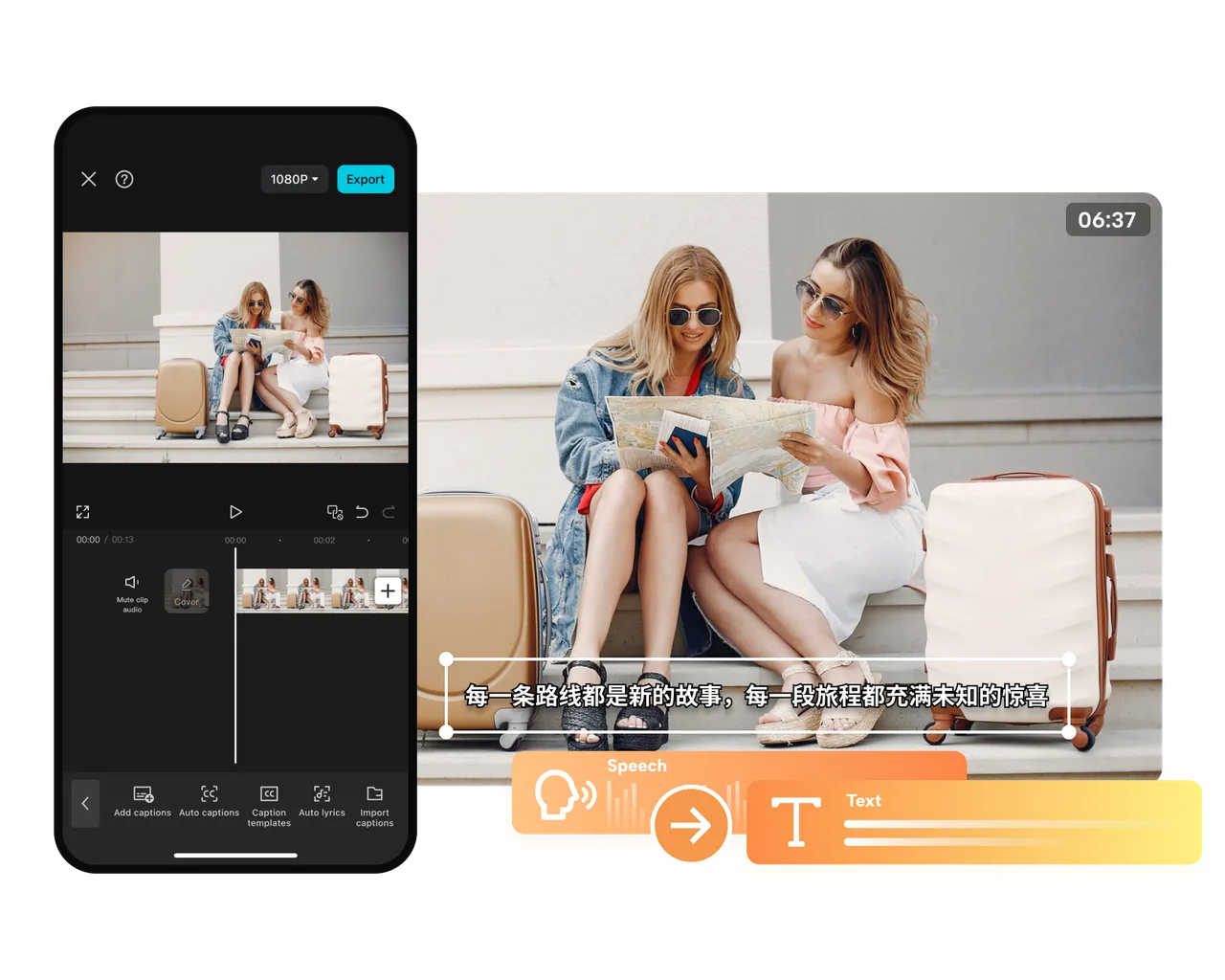
Автоматическое распознавание создаёт основу субтитров. Выберите язык исходной речи и проверьте, что голос хорошо слышен поверх музыки.
02 / СЛОВА, КОТОРЫЕ ВИДНО
Дайте голосу видимую форму. Превратите речь в субтитры, проверьте каждую фразу и оформите текст так, чтобы за вашей историей было легко следить.
01 — ВОЗМОЖНОСТИ
Автоматическое распознавание создаёт основу субтитров. Выберите язык исходной речи и проверьте, что голос хорошо слышен поверх музыки.
Исправьте имена, числа и профессиональные термины. Разделите длинные реплики на короткие смысловые блоки, которые удобно читать с телефона.
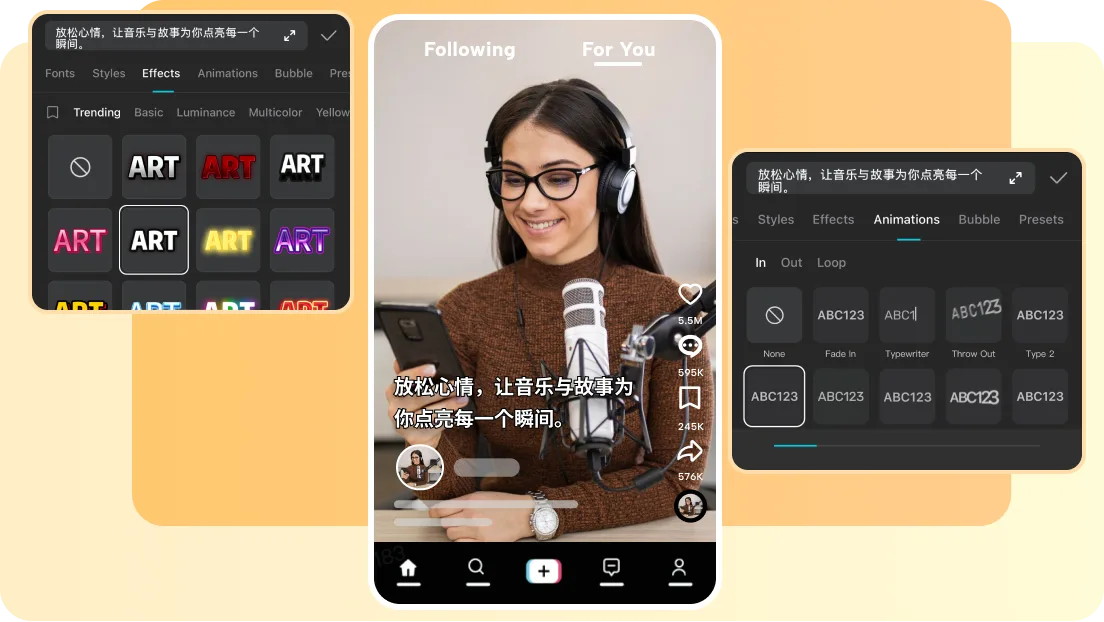
Подберите шрифт, контраст и расположение. Используйте выделение ключевых слов умеренно, чтобы оформление помогало воспринимать речь.
02 — ВНИМАНИЕ К ДЕТАЛЯМ
Субтитры особенно полезны в интервью, уроках и коротких объяснениях. Читатель должен успевать увидеть фразу до смены кадра, поэтому длина строки и точность тайминга важнее количества анимаций.
После распознавания просмотрите видео без звука. Если смысл понятен, слова не перекрывают лицо и строки не исчезают слишком быстро, оформление выполняет свою задачу. Сложные названия и фамилии лучше сверить отдельно.
Разговорное видео может быть насыщенным, спокойным или очень быстрым. Оформление субтитров должно учитывать и темп речи, и количество информации на экране.
Разделяйте реплики так, чтобы было понятно, где заканчивается мысль одного собеседника и начинается ответ другого. При смене говорящего помогают аккуратные переносы и постоянное положение текста. Не сокращайте фразу до такой степени, что она меняет смысл ответа.
Точно воспроизводите термины, числа и названия команд. Если на экране уже есть схема или запись действий, разместите субтитры в свободной области. Оставьте зрителю время одновременно прочитать фразу и рассмотреть пример, особенно в сложном фрагменте урока.
Выделяйте только те слова, которые помогают уловить мысль. Слишком частая смена цвета или масштаба превращает чтение в отдельную задачу. Для энергичной подачи попробуйте короткие смысловые фразы, которые появляются в момент соответствующей реплики.
ПРАКТИКА В ДЕТАЛЯХ
Автоматические субтитры становятся полезнее после редакторской проверки. Уделите внимание языку, именам и тому, как текст сочетается с живой речью.
ДВА ЯЗЫКА
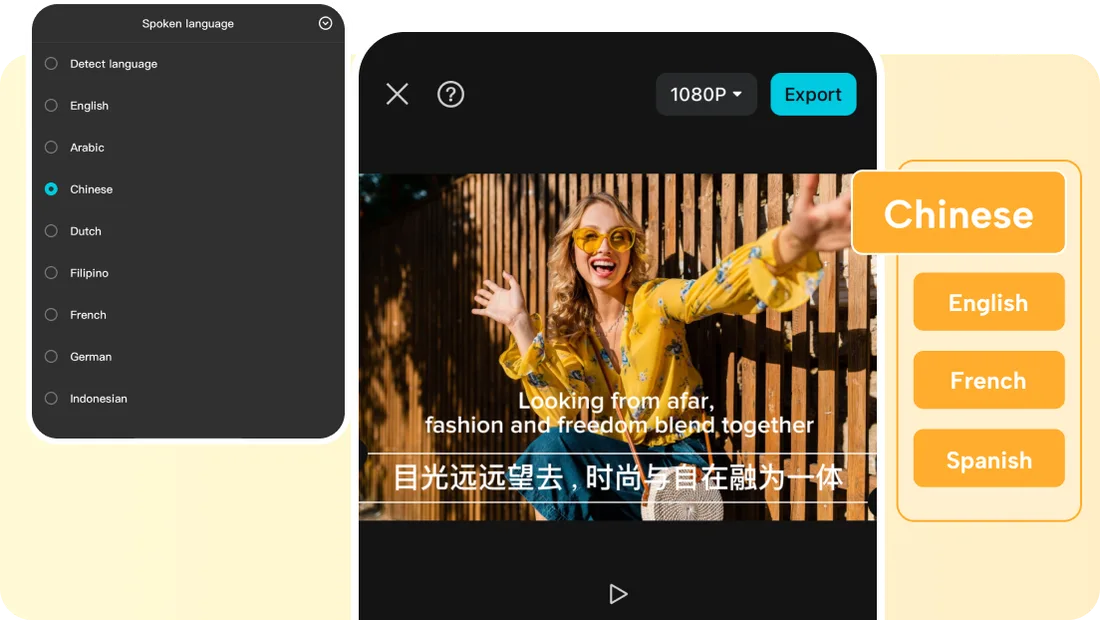
Если вы готовите видео для зрителей с разными языками, сначала исправьте расшифровку исходной речи. Ошибка в имени или термине может перейти и в перевод. Затем отдельно перечитайте второй язык: буквальная передача разговорного выражения не всегда сохраняет интонацию и смысл.
Для двух строк субтитров оставьте больше свободного места в нижней части кадра. Сделайте языки визуально различимыми, но не уменьшайте вторую строку до нечитаемого размера. Названия, числа и единицы измерения проверьте вручную.
ЖИВАЯ РЕЧЬ
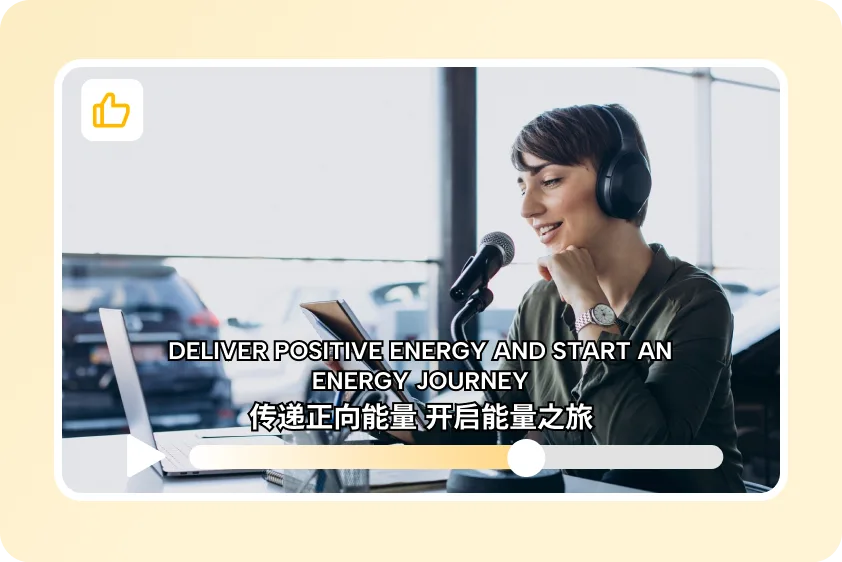
Точность распознавания зависит от исходной записи. Громкая музыка, несколько одновременных голосов и резкие шумы усложняют работу. По возможности используйте дорожку с отчётливой речью и прослушайте трудные фрагменты до создания субтитров.
После генерации пройдите запись вместе с текстом. Особое внимание уделите коротким словам, окончаниям, профессиональным терминам и смене говорящего. Разбейте длинные реплики на смысловые части, чтобы зритель успевал читать и следить за изображением.
03 — ОТ ИДЕИ К РЕЗУЛЬТАТУ
Откройте проект и выберите видео с речью. Если фоновая музыка мешает голосу, уменьшите её громкость перед распознаванием.
В разделе текста найдите автосубтитры, выберите язык и запустите обработку. Сверьте расшифровку с тем, что произносит человек.
Выберите оформление, проверьте начало и конец каждой реплики. Посмотрите результат на небольшом экране перед экспортом.
НЕБОЛЬШАЯ ПРОВЕРКА — ЗАМЕТНАЯ РАЗНИЦА
Проверяйте субтитры отдельным проходом. Так проще сосредоточиться на тексте, а не на монтаже или музыке.
Не отрывайте короткий предлог от следующего слова и не делите важное название между разными репликами. Перенос должен поддерживать естественное чтение.
Текст не должен выдавать следующую мысль раньше говорящего или оставаться на экране после перехода к другой теме. Подправьте границы сложных реплик вручную.
Светлая одежда, яркие вывески и быстро меняющийся фон могут ухудшать читаемость. Проверьте проблемные кадры на небольшом экране и при обычной яркости.
04 — ПОЛЕЗНО ЗНАТЬ
Да. Шум, акцент, быстрая речь и несколько говорящих одновременно могут влиять на распознавание. Особенно внимательно проверяйте имена, числа и термины.
Расшифровка записывает речь текстом на исходном языке. Перевод передаёт смысл на другом языке и требует дополнительной проверки формулировок и контекста.
Используйте контрастный цвет, спокойную подложку или тонкую обводку. Проверьте весь ролик: фон может меняться от светлого к тёмному.