Уберите отвлекающее
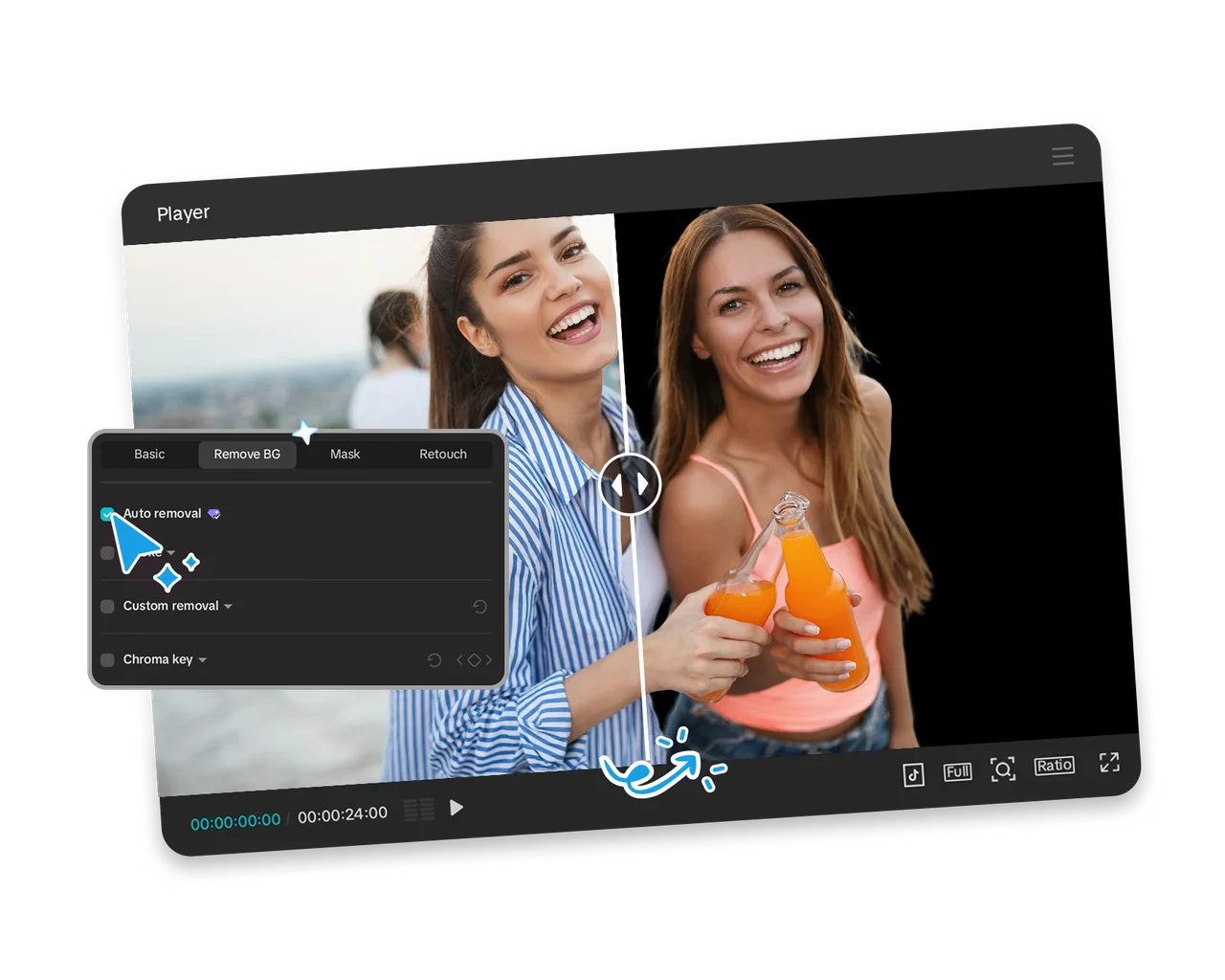
Чистая композиция помогает показать лицо, жест или продукт. Автоматическое выделение служит отправной точкой для удаления исходного окружения.
03 / НОВАЯ СЦЕНА ДЛЯ ВАШЕЙ ИДЕИ
Перенесите героя в другую обстановку. Отделите человека от фона, выберите новую сцену и соберите композицию, в которой всё внимание — на вашей идее.
01 — ВОЗМОЖНОСТИ
Чистая композиция помогает показать лицо, жест или продукт. Автоматическое выделение служит отправной точкой для удаления исходного окружения.
Подберите спокойный цвет, фотографию или другую видеосцену. Согласуйте освещение и масштаб, чтобы герой естественно смотрелся в новом пространстве.
Просмотрите не только первый кадр. Волосы, руки и быстро движущиеся предметы требуют внимания по всей длине видео.
02 — ВНИМАНИЕ К ДЕТАЛЯМ
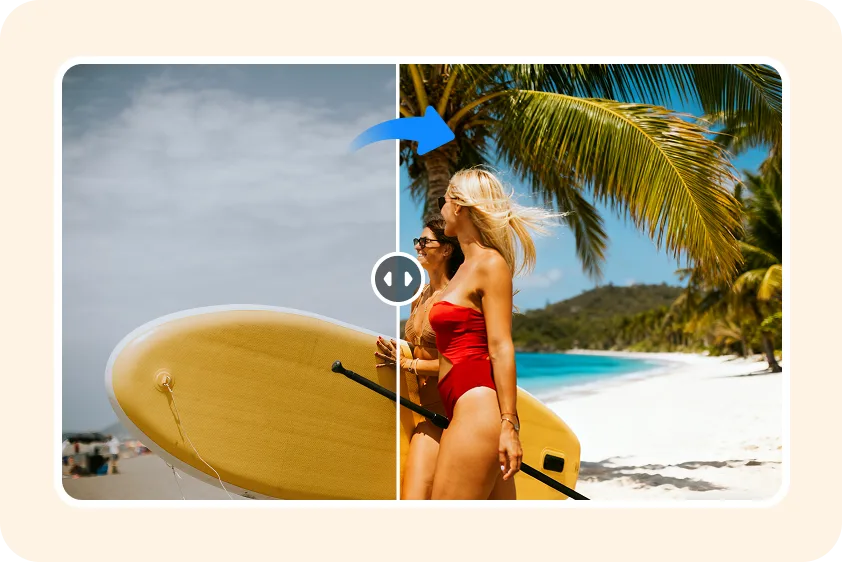
Замена фона помогает объединить ролики в одном стиле: например, оформить серию уроков на спокойной однотонной сцене или поместить ведущего рядом с презентацией. У окружения должна быть понятная роль.
Для аккуратного выделения снимайте при ровном свете и по возможности избегайте сильного смаза. Одежда, которая почти совпадает по цвету с исходным фоном, может затруднить разделение. После обработки проверьте контуры на светлой и тёмной подложке.
Новый фон задаёт контекст: объясняет место действия, объединяет серию роликов или освобождает пространство для полезной информации. Выбирайте его вместе с композицией, а не после неё.
Расположите человека у края кадра, а схему или тезисы — в свободной части. Проверьте, не закрывают ли жесты важный текст. Спокойный фон и одинаковое положение ведущего помогут зрителю ориентироваться от одного фрагмента объяснения к следующему.
Для нескольких роликов выберите общую палитру и похожую композицию. При этом оценивайте каждый исходник отдельно: направление света, положение камеры и размер человека могут отличаться. Согласуйте масштаб, прежде чем добавлять подписи и другие элементы.
Замена окружения может подчеркнуть настроение истории или стать частью визуальной шутки. Согласуйте момент смены фона с жестом, движением камеры или музыкальным акцентом. Чем понятнее переход связан с действием, тем цельнее воспринимается результат.
ПРАКТИКА В ДЕТАЛЯХ
Способ удаления фона зависит от исходника. Чёткий силуэт, ровное освещение и спокойное движение делают отделение героя предсказуемее.
ТОЧНАЯ ОБЛАСТЬ
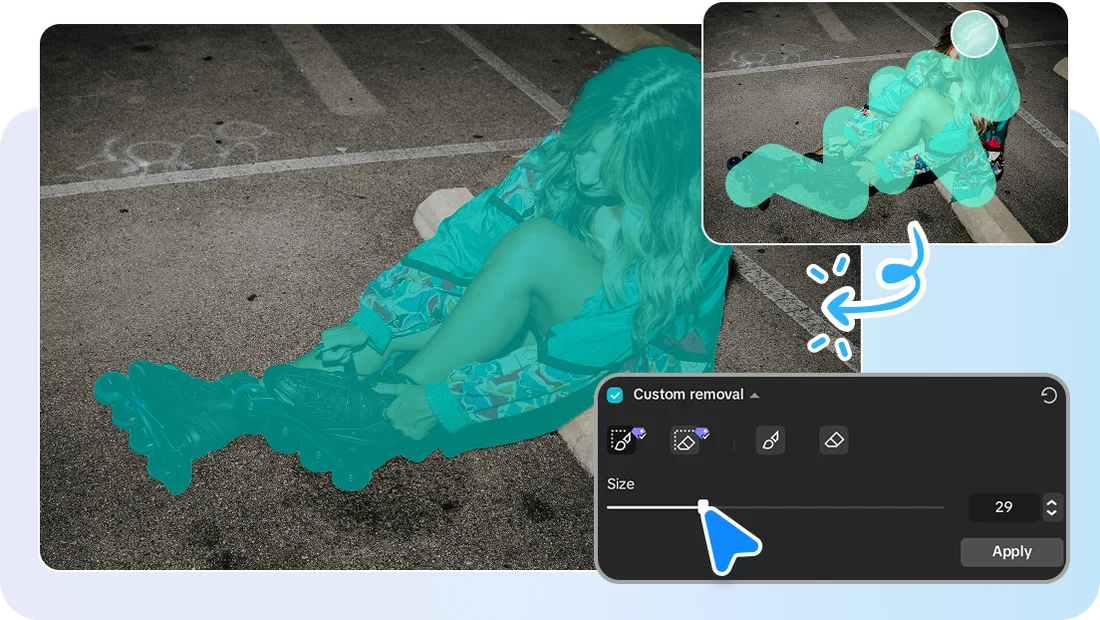
Когда автоматическое выделение захватывает лишний предмет или пропускает часть одежды, пригодится уточнение области. Увеличьте предпросмотр и работайте небольшими участками. Отдельно проверьте пространство между рукой и корпусом, края аксессуаров и полупрозрачные детали.
Не оценивайте маску только по одному неподвижному кадру. Запустите отрывок с движением и посмотрите, сохраняется ли форма силуэта. Иногда более короткий план с устойчивым контуром лучше поддерживает историю, чем длинная сцена со сложной обработкой.
ЗЕЛЁНЫЙ ЭКРАН
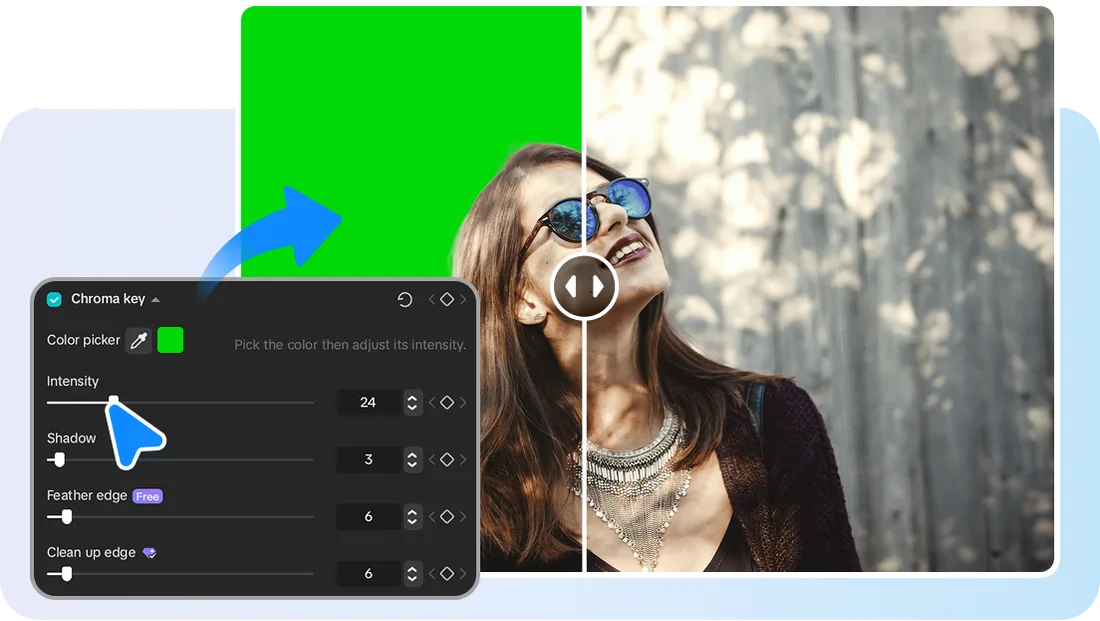
Однотонный фон помогает выделить объект по цвету. На съёмке избегайте складок и сильных теней, оставляйте расстояние между человеком и фоном. Одежда близкого оттенка может исчезнуть вместе с окружением, поэтому цвет костюма лучше проверить заранее.
После выбора ключевого цвета настраивайте удаление постепенно. Слишком сильное значение может повредить края лица и одежды. Сравнивайте результат на том фоне, который попадёт в финальное видео: на светлой и тёмной подложке заметны разные недостатки.
03 — ОТ ИДЕИ К РЕЗУЛЬТАТУ
Загрузите запись с хорошо различимым главным объектом. Обрежьте ненужные фрагменты, чтобы проверять только финальный материал.
Найдите инструмент удаления фона и примените его к клипу. Если доступны ручные уточнения, используйте их на сложных участках.
Разместите изображение, цвет или видео под выделенным героем. Согласуйте размеры и просмотрите края в движении.
НЕБОЛЬШАЯ ПРОВЕРКА — ЗАМЕТНАЯ РАЗНИЦА
Даже аккуратный контур выглядит чужеродно, если новый фон не сочетается с героем по свету и масштабу.
Сравните направление света на лице и в окружении. Сильно тёплый герой на холодном фоне может выглядеть вставленным отдельно; мягкая цветовая настройка помогает согласовать сцену.
Оцените линию горизонта и свободное место вокруг головы. Не увеличивайте человека настолько, чтобы исходная детализация заметно ухудшилась.
Просмотрите волосы, пальцы и предметы в руках при движении. Если контур нестабилен, попробуйте другой фрагмент или более спокойный фон, который меньше подчёркивает ошибки.
04 — ПОЛЕЗНО ЗНАТЬ
Автоматическое выделение человека может работать без зелёного экрана. Хромакей — отдельный способ работы с однотонным фоном; выбор зависит от исходной записи и доступных инструментов.
Причиной могут быть смаз, слабое освещение, похожие цвета или мелкие детали. Попробуйте более чёткий исходник, ручное уточнение и менее контрастный новый фон.
В монтажном проекте новую видеодорожку можно расположить под выделенным объектом. Проверьте совпадение длительности и убедитесь, что движение на фоне не отвлекает от героя.