Начните с исходника
Файл прямо с камеры обычно сохраняет больше информации, чем ролик после нескольких пересылок. Для обработки выбирайте лучшую доступную версию.
04 / ДЕТАЛИ МЕНЯЮТ ВПЕЧАТЛЕНИЕ
Верните внимание к деталям. Подберите обработку под исходную запись: разрешение, шум и резкость требуют разных решений и аккуратного сравнения.
01 — ВОЗМОЖНОСТИ
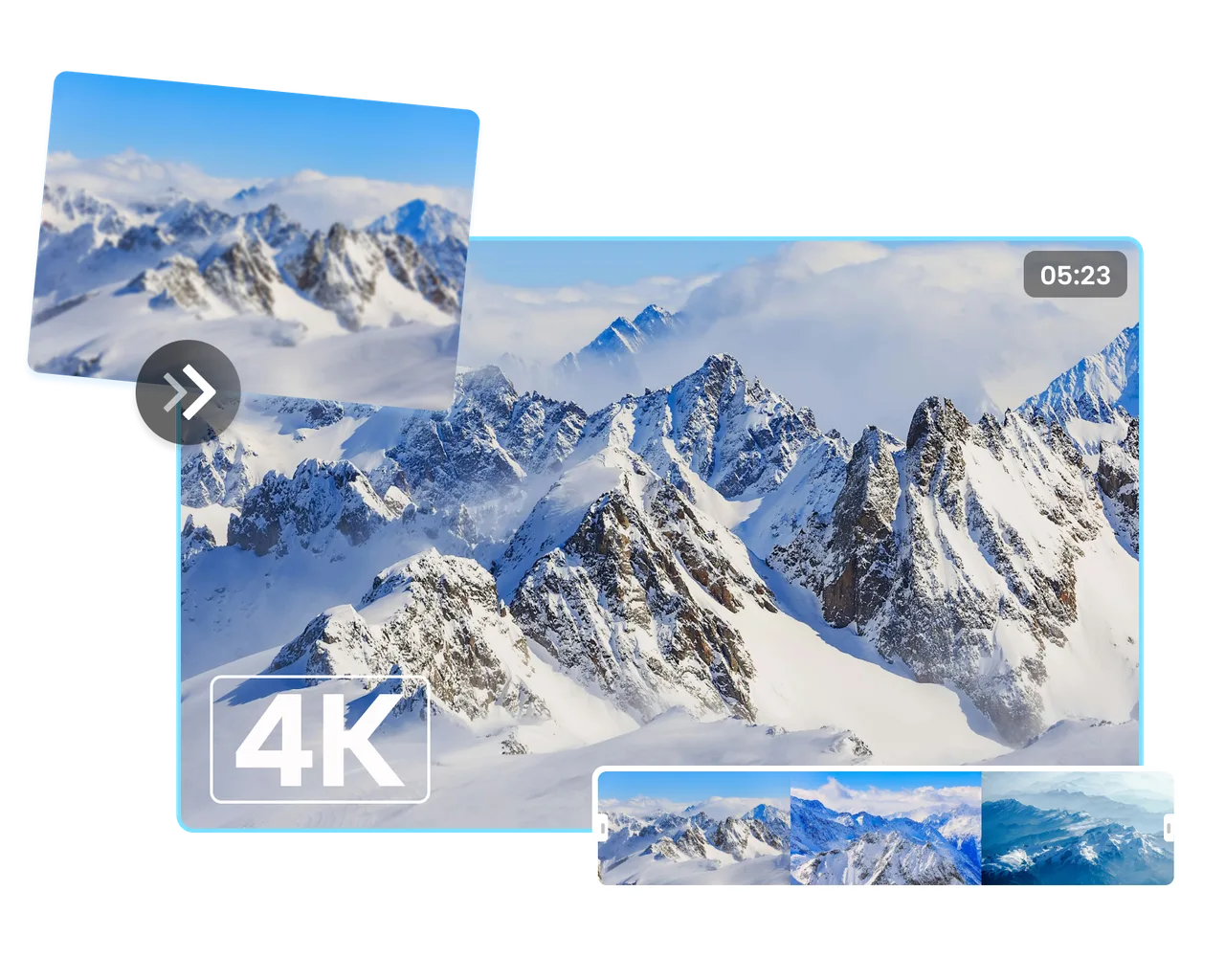
Файл прямо с камеры обычно сохраняет больше информации, чем ролик после нескольких пересылок. Для обработки выбирайте лучшую доступную версию.
Снижение шума делает картинку чище, но сильная обработка может сгладить фактуру. Сравнивайте лицо, волосы, текст и мелкие детали.
Красивый стоп-кадр ещё не показывает весь результат. Посмотрите панорамы и быстрые сцены: на них проще заметить артефакты.
02 — ВНИМАНИЕ К ДЕТАЛЯМ
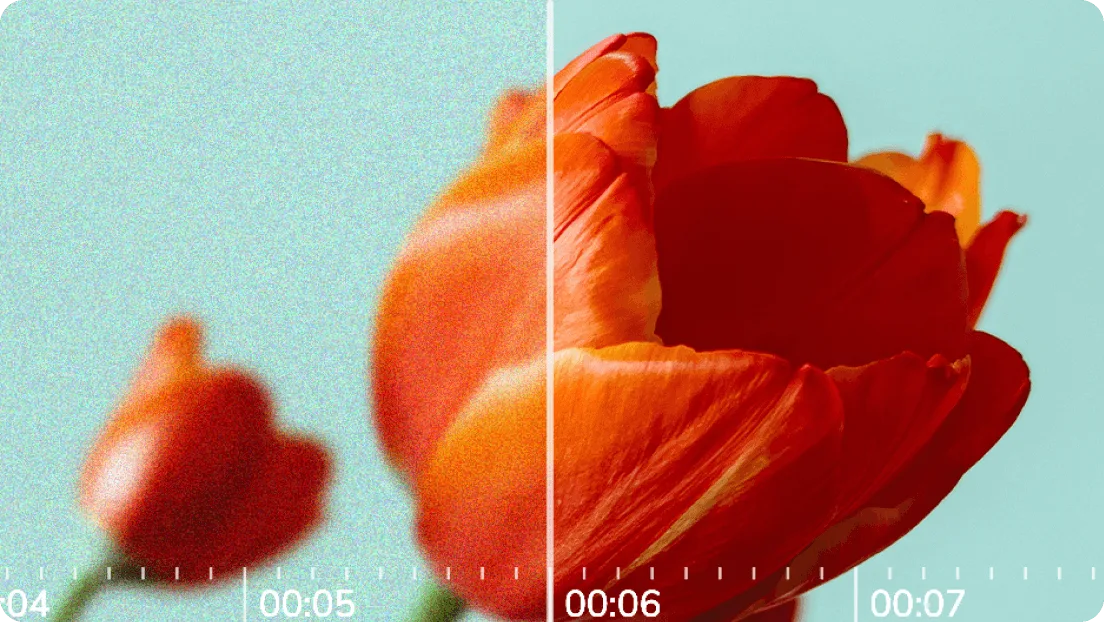
Повышение разрешения меняет размер изображения, а качество зависит ещё и от исходных деталей, освещения и сжатия. Обработка может улучшить восприятие кадра, но не гарантирует точного восстановления информации, которой не было в записи.
Перед обработкой длинного видео протестируйте короткий фрагмент со сложными деталями. Оцените его в реальном размере на целевом экране. Избыточная резкость заметна по светлым контурам вокруг предметов, а слишком сильное сглаживание — по потере текстуры.
Телефонный экран, большой монитор и архивная запись предъявляют разные требования к обработке. Выбирайте настройки по тому, где и как будут смотреть готовое видео.
Начните с бережного устранения самых заметных проблем: сильного шума, неудачной яркости или слабой различимости деталей. Сохраните характер записи и отдельную копию исходника. Излишняя обработка может сделать старое видео менее естественным, даже если изображение кажется резче.
Оценивайте одновременно мелкие детали и плавные переходы: листву, воду, небо. Повышение резкости иногда хорошо выглядит на архитектуре, но подчёркивает шум в тенях. Сравните несколько участков с разным освещением, прежде чем применять одинаковые параметры ко всему ролику.
Просмотрите тестовый экспорт на устройстве, близком к целевому. То, что незаметно в маленьком окне редактора, может отвлекать при полноэкранном просмотре. Обратите внимание на края предметов, текстуру лица и движение камеры, а также на итоговый размер файла.
ПРАКТИКА В ДЕТАЛЯХ
Улучшение качества видео требует разных решений для движения и архивных записей. Начинайте с небольшого фрагмента, на котором хорошо видны особенности исходника.
ДВИЖЕНИЕ
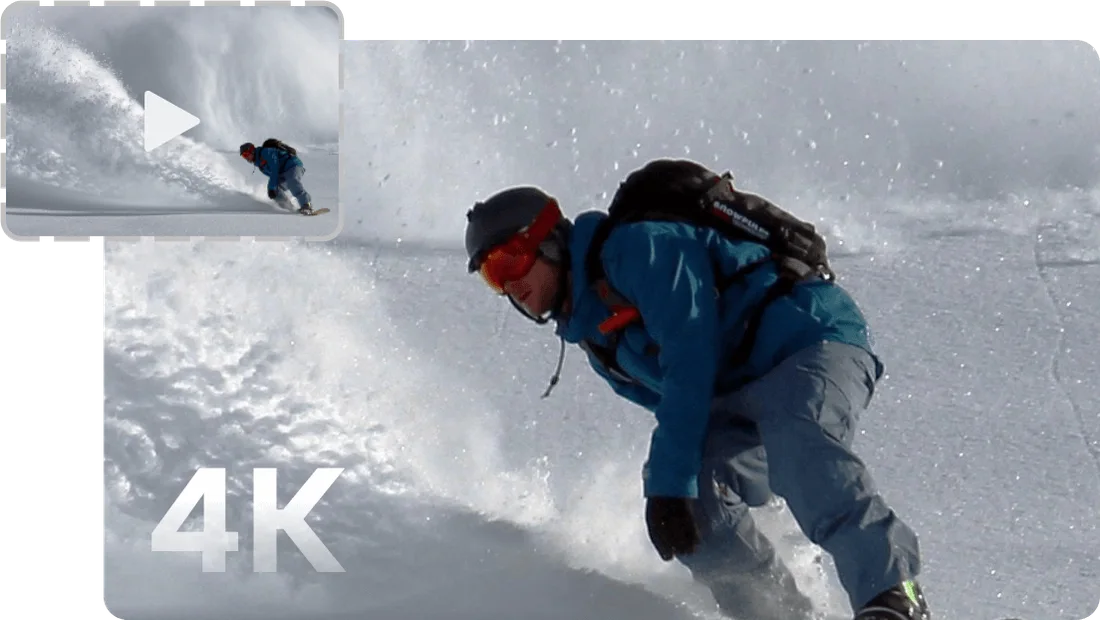
На спортивном ролике неподвижный кадр может выглядеть убедительно, а в движении — показывать мерцание мелких деталей. Проверьте повороты камеры, быстро движущиеся руки и фактуру снега или воды. Для оценки полезен отрывок с несколькими типами движения.
Сохраните частоту кадров, подходящую вашему материалу, и сравните пробный экспорт с оригиналом. Повышение разрешения не исправляет автоматически сильный смаз: итог зависит от того, какие детали сохранились в исходной записи.
ЛИЧНЫЙ АРХИВ
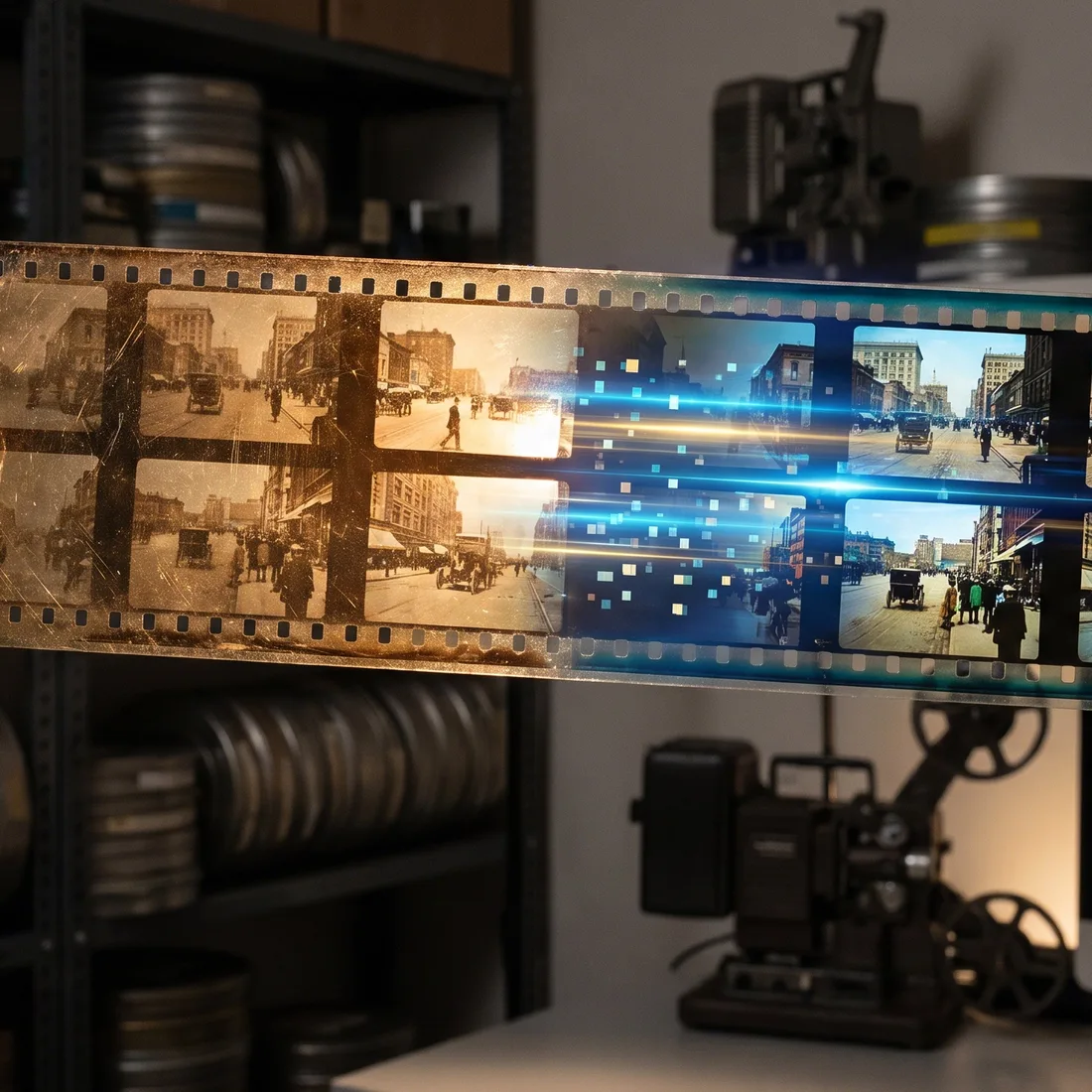
Старые записи ценны атмосферой, голосами и узнаваемыми деталями. Перед обработкой сохраните исходный файл отдельно. Сначала скорректируйте заметные проблемы яркости и шума, затем оцените, нужно ли дополнительное увеличение разрешения.
Сравните лица, мелкие надписи и плавные переходы между светом и тенью. Агрессивное сглаживание способно убрать естественную фактуру. Выбирайте вариант, который позволяет лучше увидеть историю и при этом сохраняет правдоподобный вид материала.
03 — ОТ ИДЕИ К РЕЗУЛЬТАТУ
Определите, что мешает: небольшой размер, шум, слабый контраст или смаз. Разные недостатки требуют разных настроек.
Загрузите видео в инструмент улучшения и начните с умеренных параметров. Сравните участок с движением и участок с мелкими деталями.
Выберите подходящее разрешение и качество сохранения. Избегайте цепочки повторных экспортов, каждый из которых может добавлять сжатие.
НЕБОЛЬШАЯ ПРОВЕРКА — ЗАМЕТНАЯ РАЗНИЦА
Сохраняйте одинаковые условия просмотра. Это помогает выбрать настройки по реальному результату, а не по впечатлению от более яркой картинки.
Смотрите исходник и результат при одинаковом увеличении. Сравнение маленького превью с полноэкранным изображением не показывает, насколько полезна обработка.
Проверьте узнаваемые мелкие детали. Если волосы превращаются в гладкую массу или буквы выглядят странно, снизьте интенсивность улучшения.
Оцените экспортированное видео, а не только предпросмотр редактора. При сохранении и последующей загрузке на площадку к изображению может применяться дополнительное сжатие.
04 — ПОЛЕЗНО ЗНАТЬ
Нет. Итог зависит от исходника. Повышение разрешения не гарантирует восстановления сильно смазанных лиц, мелкого текста или деталей, потерянных при сжатии.
Возможно, шумоподавление слишком сильное. Уменьшите интенсивность, сравните с исходником и ищите баланс между чистой картинкой и естественной фактурой.
Сравнивайте версии при одинаковом масштабе, яркости экрана и размере окна. Проверяйте весь фрагмент в движении, а не только самый удачный кадр.