Соберите основу
Перенесите удачные дубли на таймлайн, удалите паузы и выстройте последовательность. Сначала найдите историю — эффекты можно добавить позже.
01 / МОНТАЖ, В КОТОРОМ ЕСТЬ РИТМ
Соберите отдельные моменты в цельную историю. Обрезайте клипы, находите нужный ритм, добавляйте музыку и оставляйте в кадре главное.
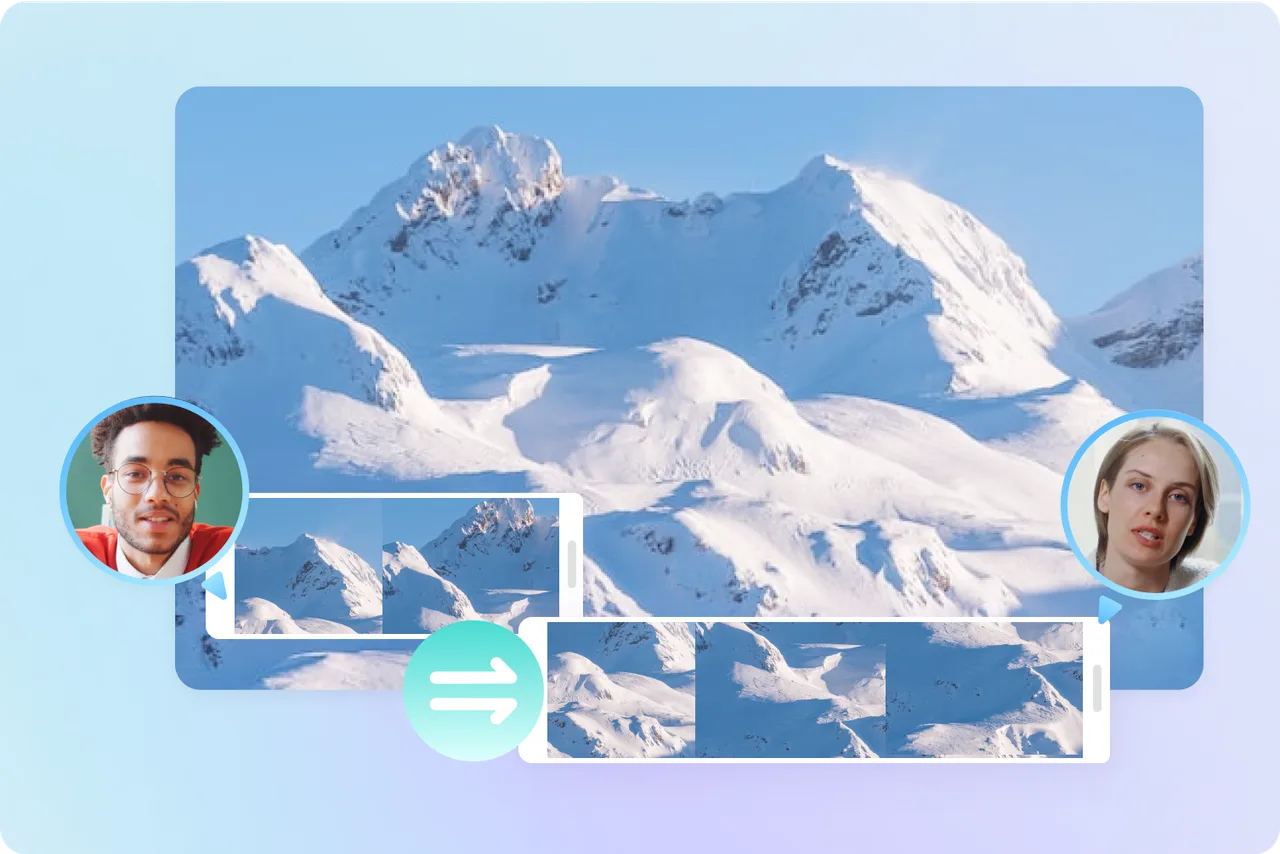
01 — ВОЗМОЖНОСТИ
Перенесите удачные дубли на таймлайн, удалите паузы и выстройте последовательность. Сначала найдите историю — эффекты можно добавить позже.
Подберите музыку к темпу монтажа. Сведите громкость так, чтобы речь оставалась разборчивой, а переходы поддерживали движение в кадре.
Выберите вертикальный, квадратный или горизонтальный формат. Проверьте положение текста после кадрирования и просмотрите ролик целиком.
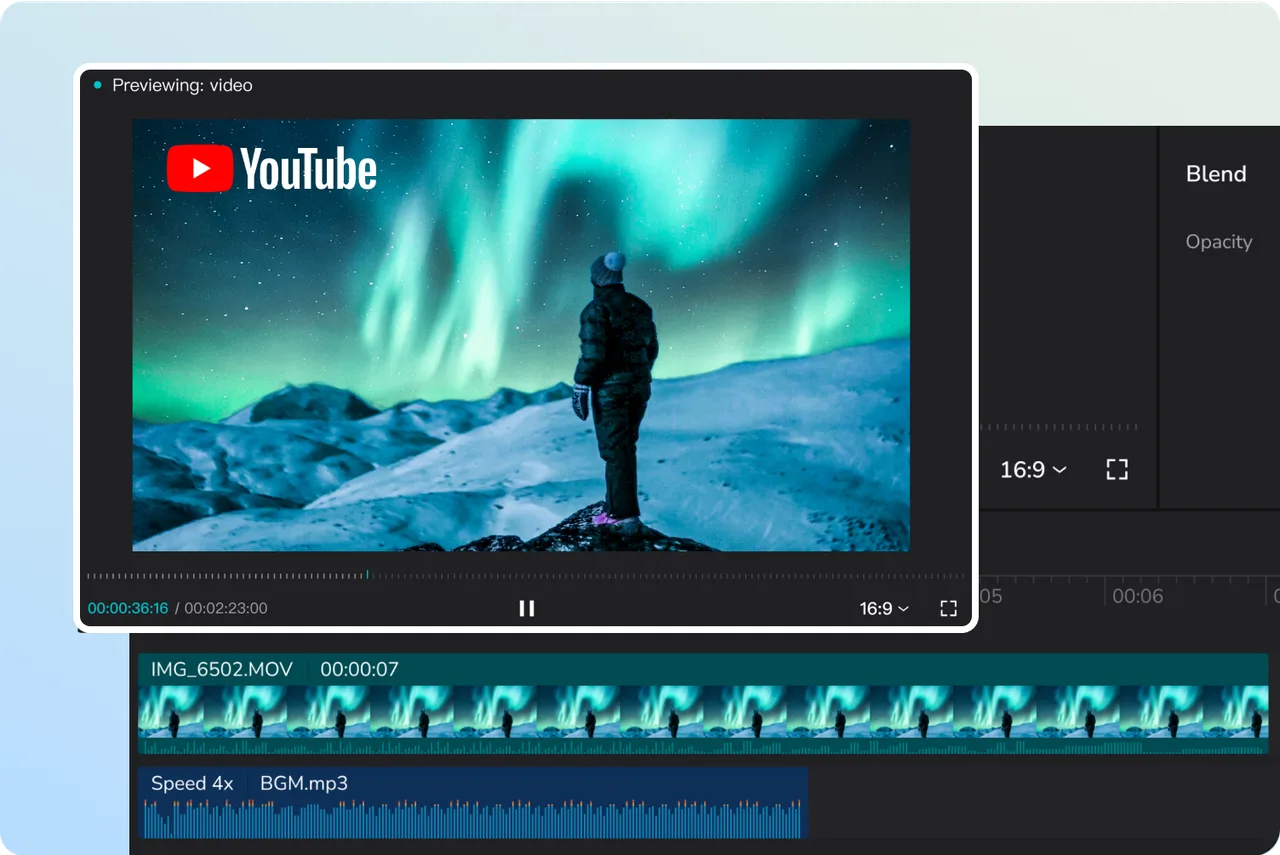
02 — ВНИМАНИЕ К ДЕТАЛЯМ
Для короткого ролика заранее сформулируйте одну мысль: что зритель должен увидеть, понять или почувствовать. Начните с кадра, который раскрывает эту мысль, и уберите всё, что её повторяет.
Онлайн-монтаж удобен для инструкций, семейных историй и небольших презентаций. Сохраняйте исходники, объединяйте похожие сцены и проверяйте результат со звуком и без него. Для просмотра без звука пригодятся автоматические субтитры.
Способ монтажа зависит от того, зачем человек смотрит ваше видео. В одном случае важна атмосфера, в другом — понятная последовательность действий. Начните с задачи, затем выбирайте ритм и оформление.
Соберите несколько моментов одного дня: общий план места, живую реакцию и небольшую деталь. Чередуйте их, чтобы передать ощущение присутствия. Оставьте немного оригинального звука — шум улицы, смех или голос могут рассказать о событии больше, чем ещё один переход.
Покажите результат в начале, затем разберите действия по порядку. Ускорьте повторяющиеся операции, но оставьте достаточно времени для сложных шагов. Короткие подписи помогут отметить важные настройки, а крупный план — показать детали, которые теряются на общем.
Постройте видео вокруг одной задачи покупателя. Покажите предмет в использовании, выделите полезную деталь и завершите конкретным действием. Длинный список характеристик лучше заменить несколькими наглядными кадрами: так зрителю проще понять, что именно вы предлагаете.
ПРАКТИКА В ДЕТАЛЯХ
После чернового монтажа переходите к оформлению. Работайте с изображением и текстом по очереди, чтобы каждый элемент занимал своё место в истории.
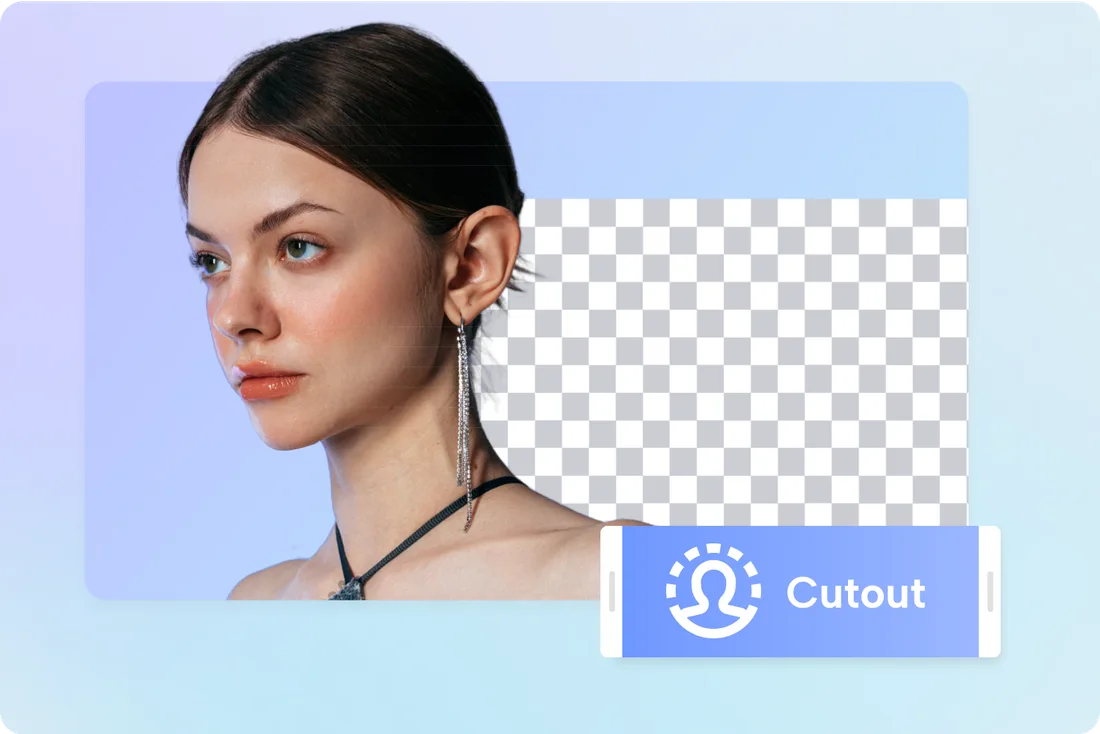
КОМПОЗИЦИЯ
Отделение героя от окружения помогает собрать обложку, вставку или сцену с пояснениями. Сначала определите положение человека, затем подберите фон и оставьте свободную область для заголовка. Так композиция будет выглядеть продуманной ещё до добавления эффектов.
На таймлайне проверьте начало и конец такого фрагмента. Новый фон должен поддерживать соседние кадры по цвету и настроению. Для аккуратной склейки часто достаточно простого перехода и согласованного масштаба.
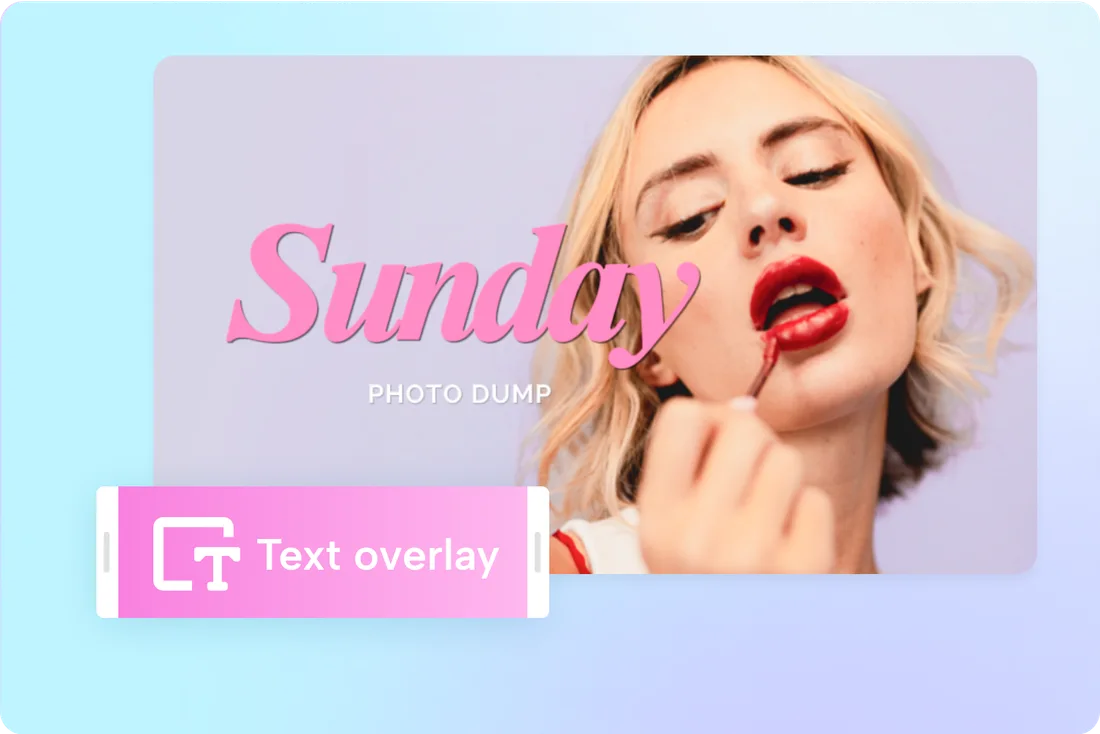
ТИПОГРАФИКА
Заголовок задаёт тему, короткая подпись поясняет деталь, а финальная строка завершает мысль. Разделите эти роли и выберите для них понятную иерархию размеров. Один выразительный шрифт для заголовка и спокойный для пояснений обычно проще согласовать между сценами.
Проверьте длительность каждой надписи: прочитайте её вслух в обычном темпе. Если текст исчезает слишком быстро, сократите формулировку или увеличьте время показа. На движущемся фоне полезны мягкая подложка и устойчивый контраст.
03 — ОТ ИДЕИ К РЕЗУЛЬТАТУ
Откройте редактор, создайте проект и загрузите видео или фотографии. Расположите клипы в том порядке, в котором хотите рассказать историю.
Обрежьте начало и конец дублей, добавьте подписи и звуковую дорожку. Не закрывайте текстом лица и важные детали.
Посмотрите монтаж от начала до конца. В параметрах экспорта выберите формат и разрешение, подходящие для площадки публикации.
НЕБОЛЬШАЯ ПРОВЕРКА — ЗАМЕТНАЯ РАЗНИЦА
Короткий просмотр готового монтажа помогает заметить то, что теряется во время работы с отдельными клипами.
Если два соседних кадра сообщают одно и то же, попробуйте оставить более выразительный. Смотрите, успевает ли зритель понять сцену до следующей склейки.
Прослушайте ролик на обычной громкости. Музыка не должна маскировать слова, а резкие изменения уровня звука — отвлекать от истории.
Проверьте текст в начале, середине и конце ролика. После изменения формата убедитесь, что лицо, предмет и ключевые слова остаются в кадре.
04 — ПОЛЕЗНО ЗНАТЬ
Да, фотографии можно расположить на таймлайне, задать длительность показа и дополнить музыкой. Чтобы слайд-шоу не выглядело однообразно, чередуйте общий план и детали.
Для вертикальной ленты обычно подходит соотношение сторон 9:16, для горизонтального видео — 16:9. Проверьте требования площадки и оставьте поля для её кнопок и подписей.
Нет. Простая склейка часто выглядит естественнее. Переход полезен, когда помогает показать смену места, времени или настроения.